双 11 买的 NAS 到手了:第一周该做的 7 件事(和 2 件别急着做的事)
结论先行:到手第一周的核心不是折腾功能,是把数据放进一个安全的地方。顺序错了,返工的是你自己的数据。
一句话版本:先验机、先组 RAID、先做异地备份,再装套件;封釉贴膜、折腾虚拟机这些,放到第二周以后。
(还没下单的先看这篇:双 11 买 NAS:固态跌了、机械盘还在涨——今年机械盘别等,固态可以挑。)
先说别急着做的 2 件事
别急着填满硬盘
很多人到手第一件事是把十几年的资料一股脑拷进去。停一下——拷进去之前,RAID 和备份策略要先定好。先填满、再重建阵列,等于把同样的几百 GB 搬两遍,而且中途出一次意外就是真实的数据损失。
别急着刷第三方系统
黑群晖、飞牛 OS 很香,但首周就在出厂系统上把数据落位,比折腾系统重要一百倍。想刷机,等你的数据已经有稳妥备份之后——切换系统本身就不丢数据,怕的是切换当天手上只有一份副本。
第一周该做的 7 件事(按顺序)
① 验机(当天)
通电前检查:外观无磕碰、配件齐全、序列号与包装一致。通电后听噪音、看硬盘识别是否正常。7 天无理由期就是干这个用的,别拆封两周才想起来验。有问题的机器,趁 7 天内退换,别自己拆修。
② 装盘、组阵列(第 1 天)
硬盘选择先看这篇:NAS 硬盘怎么选:先认 CMR,再谈品牌和容量。记住唯一硬规则:进 RAID 一律 CMR,SMR 再便宜都不要。
阵列级别怎么选,家用一句话:两盘位上 RAID1,四盘位用 RAID5 或厂商自己的弹性方案。别为了”全速”上 RAID0——NAS 里的 RAID 首要目的是容错,不是提速。
③ 建目录结构(第 1 天)
一次性想清楚再建,别用一周改一次路径——很多套件(相册、影音库)是按目录扫描的,路径一改索引全重来。家用够用的结构:
1 | /photo 相册(给照片套件用) |
④ 接入手机相册备份(第 2 天)
这是 NAS 对大多数家庭最有体感的功能,优先做通。各家方案对比见:家庭相册备份该用 NAS 还是网盘:先把钱的账算完。
要点:先开备份、后清手机。确认备份完整(数量对得上)再删手机本地照片。
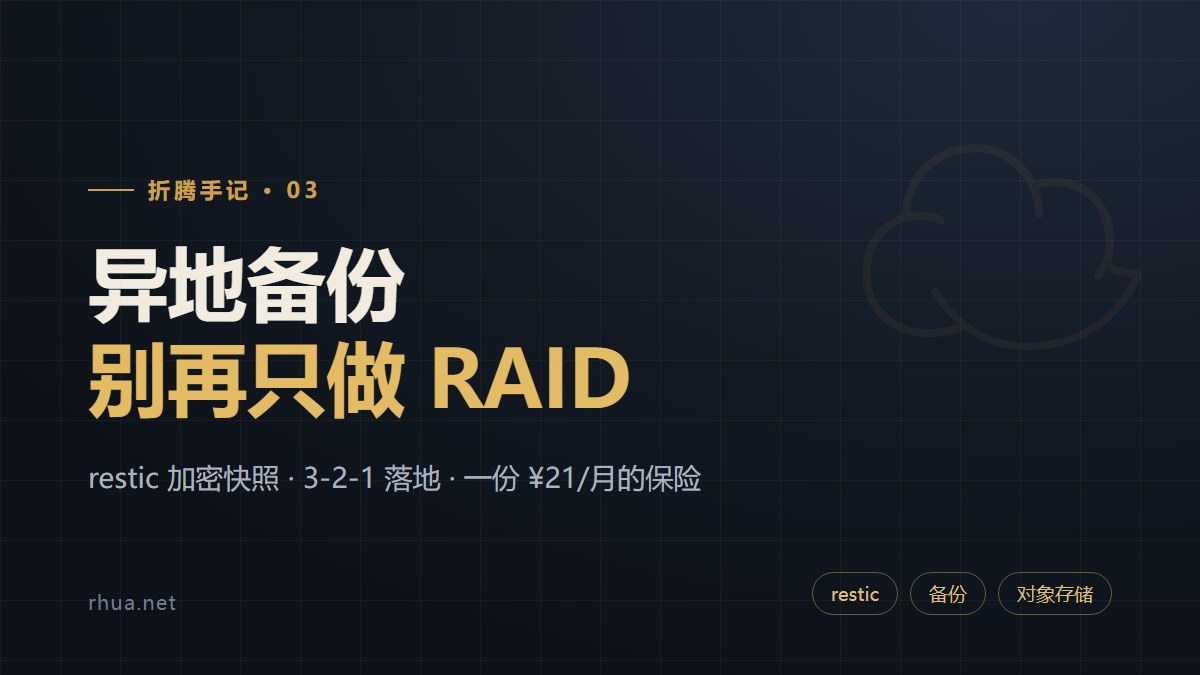
⑤ 做异地备份(第 3 天,最重要的一件)
RAID 不是备份——误删、勒索、机器被偷,RAID 一样救不了你。3-2-1 里的那个”1”(异地)必须有:
- 省事方案:开启厂商自带的云同步/网盘备份,把最要紧的
/docs和/photo同步一份出去 - 折腾方案:另一台机器或另一块盘,定期冷备份
- 反面教材:把重要数据只存在一台 NAS 上,还美其名曰”有 RAID”
⑥ 配远程访问(第 4-5 天)
优先用厂商自带的远程访问(穿透服务),能用就不折腾公网 IP 和 DDNS。注意两件事:
- 别把管理端口暴露到公网,近期勒索软件专扫 NAS 弱口令
- 管理员账号开两步验证,家里其他成员开普通账号
⑦ 跑一周观察(第 5-7 天)
不新增任何服务,让它安静跑一周:看温度、硬盘健康(SMART)、有没有掉盘、风扇异响。新盘七天内出问题最多,观察期发现问题还在退换窗口内。确认稳定后再往下加服务。
第二周以后再考虑的
- Docker 套件(影音库、下载机、Home Assistant)——按需装,参考:NAS 在智能家居里能干什么
- 虚拟机、软路由这些”NAS 的第二人生”——先想清楚你是不是真的需要
- 如果买的是绿联、极空间这类成品,先熟悉官方系统,别急着刷机
最后一份账:你省的和该花的
到手后容易在配件上省钱:一条网线用千兆五类线、路由器还是老的百兆口——那 2.5G 网口等于白买。至少给 NAS 拉一根 Cat6 线、确认路由器对应口是 2.5G,这是十几块到一百块的事,决定你实际体验的上限。
至于该不该在双 11 买、买哪一档,如果还没下单:成品 NAS 什么时候买最便宜 和 准系统还是成品 NAS 两篇看完再掏钱包。
常见问题
NAS 到手第一周该做什么?
按顺序做 7 件事:验机、装盘点组阵列、建目录结构、接入手机相册备份、做异地备份、配置远程访问、安静跑一周观察硬盘健康。核心原则是先保数据、再谈折腾。
新 NAS 到手可以直接装满数据吗?
不建议。先把 RAID 级别和备份策略定好再拷数据,否则同样的资料要搬两遍,中途出意外就是真实的数据损失。
组了 RAID 还需要另外备份吗?
需要。RAID 只防硬盘损坏,防不了误删、勒索软件和机器被盗。3-2-1 原则里的那个「1」(异地副本)必须有,最省事的是开启厂商自带云同步,把最重要的文档和相册同步一份出去。